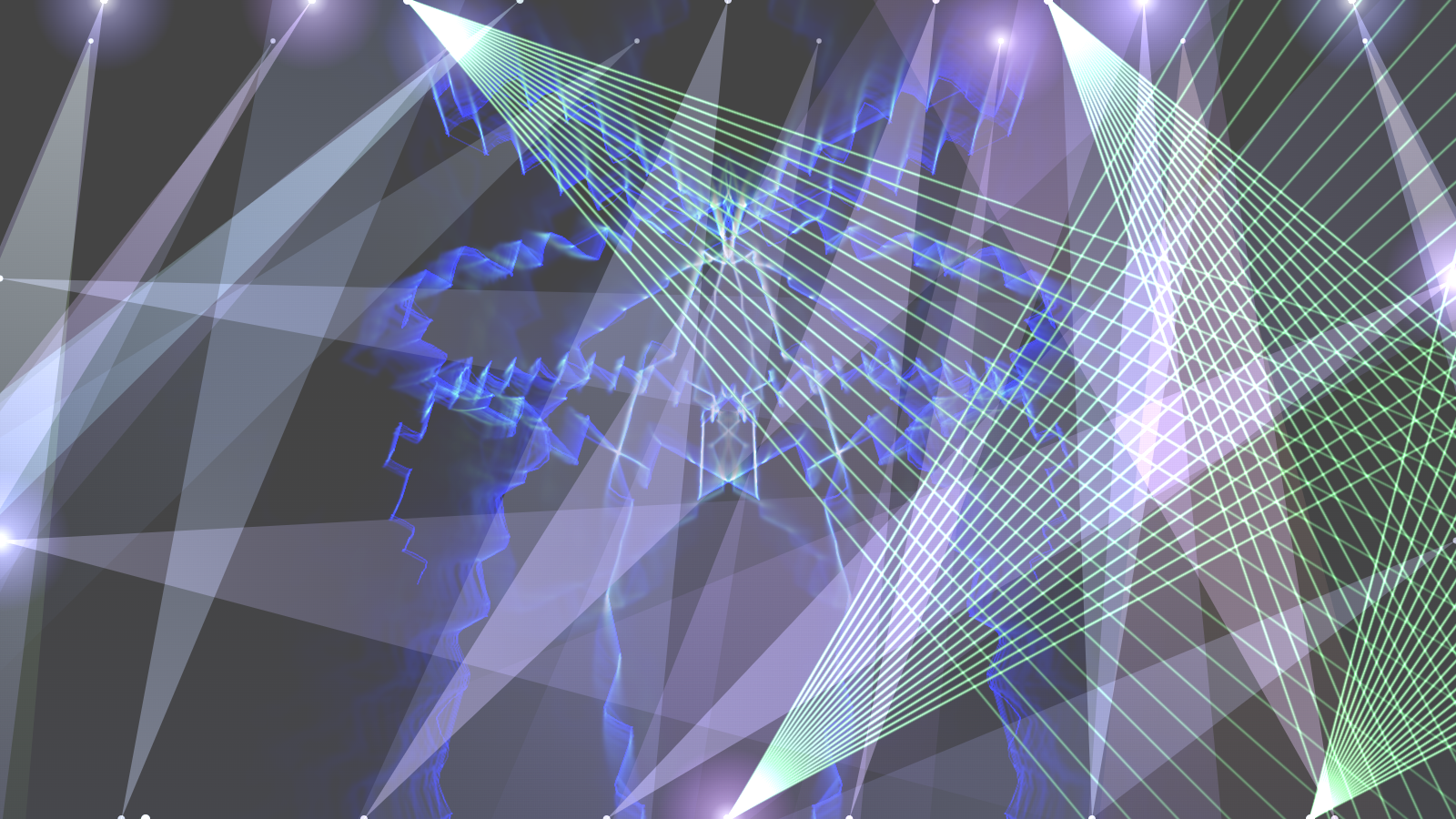
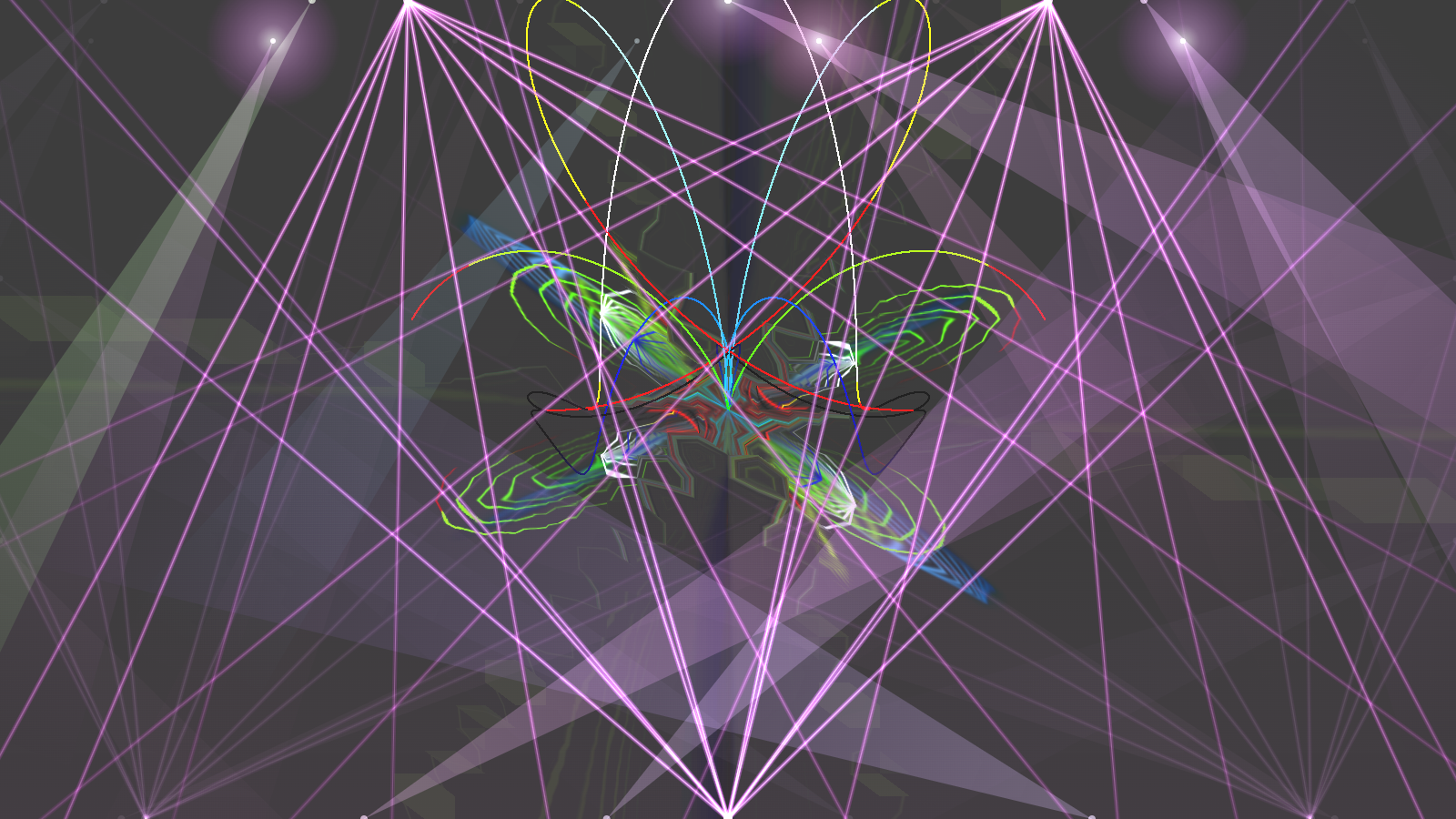
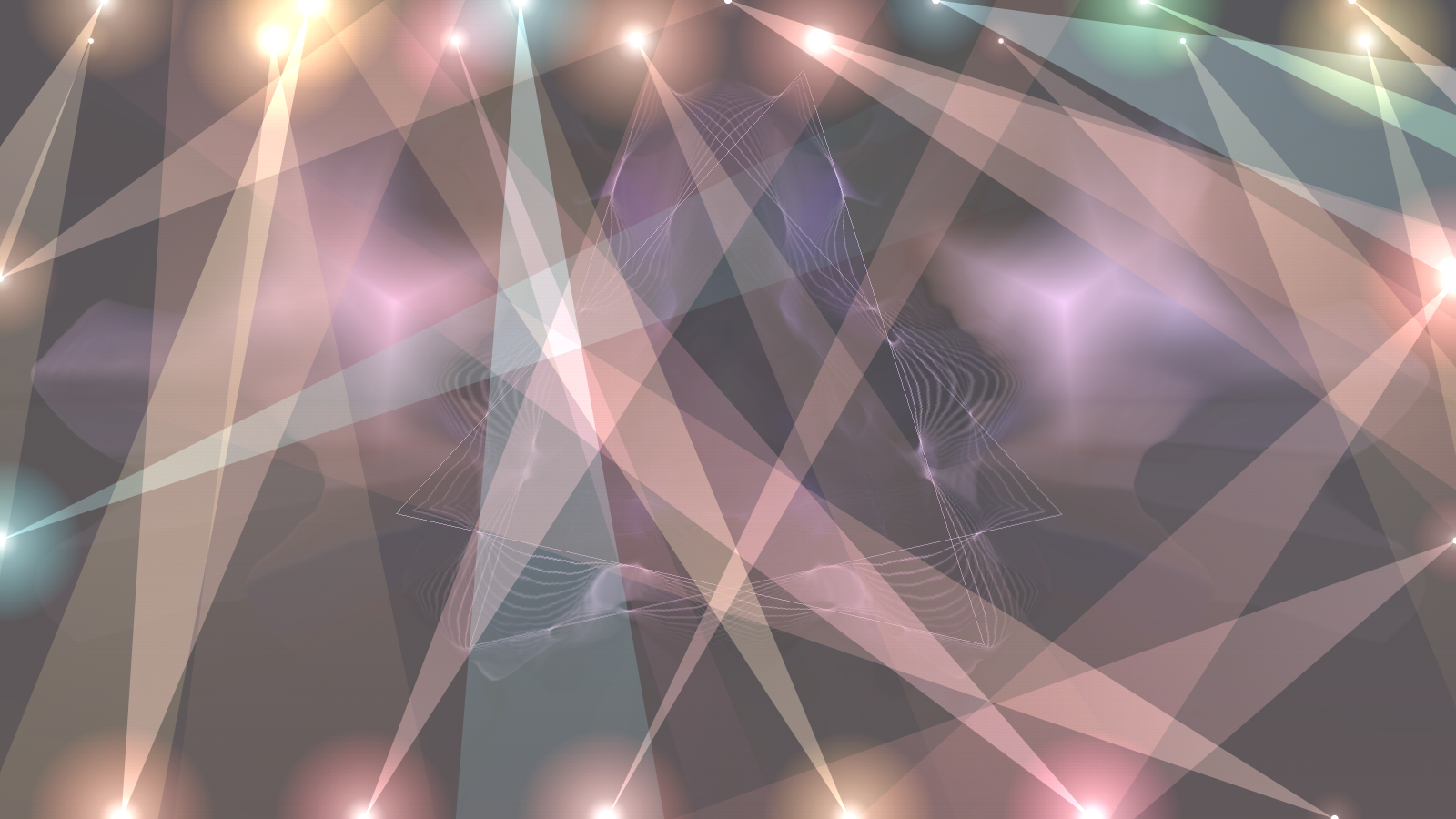
その曲、見たことある?
音が、光になる。
曲に合わせて、ひとりでに。
気づけば、夜が更けていた。

音楽を、見よう。

好きな曲を、目の前で。

無料ではじめる — 全機能・透かしあり


App Store からダウンロード Microsoft から入手

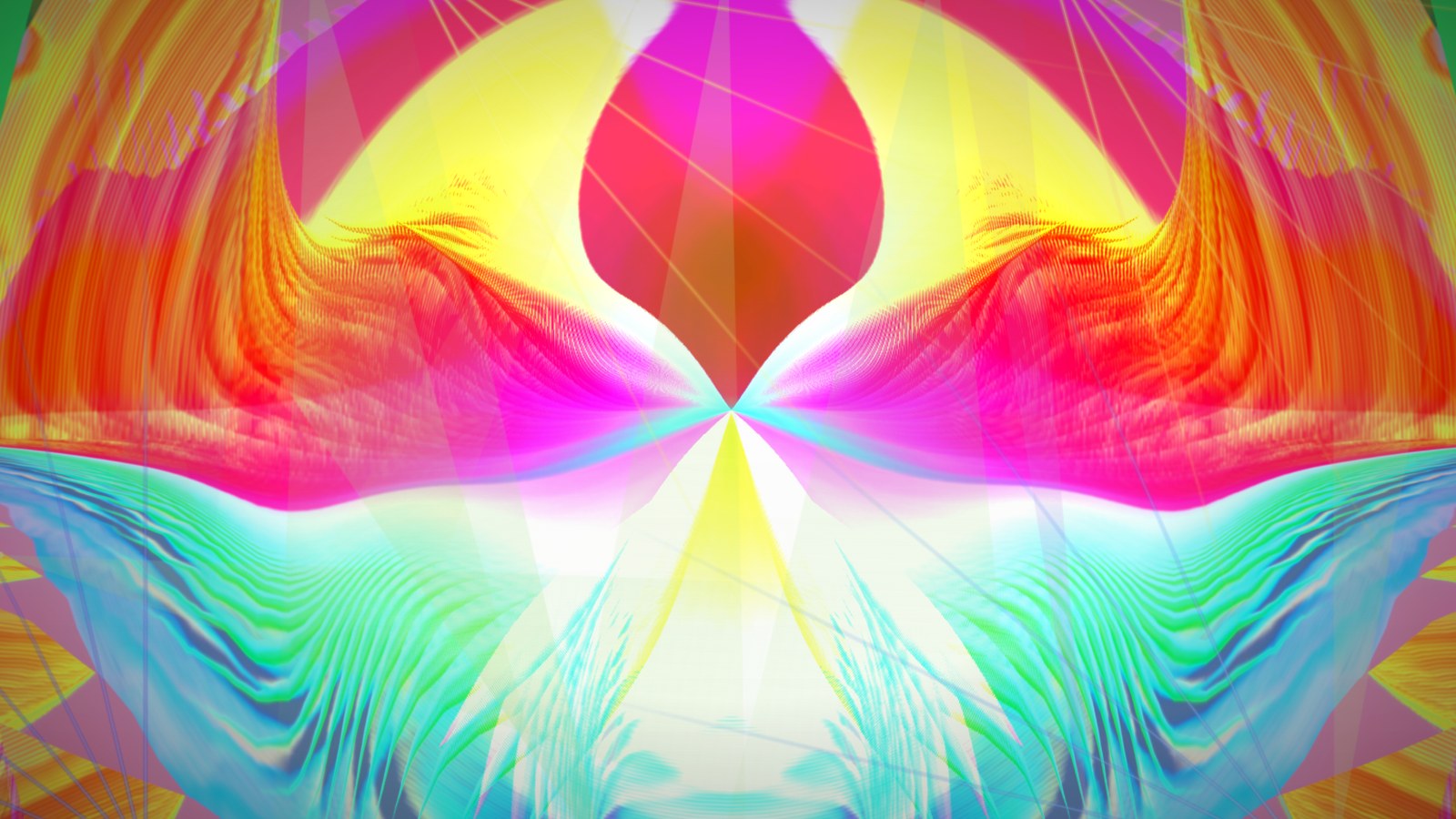
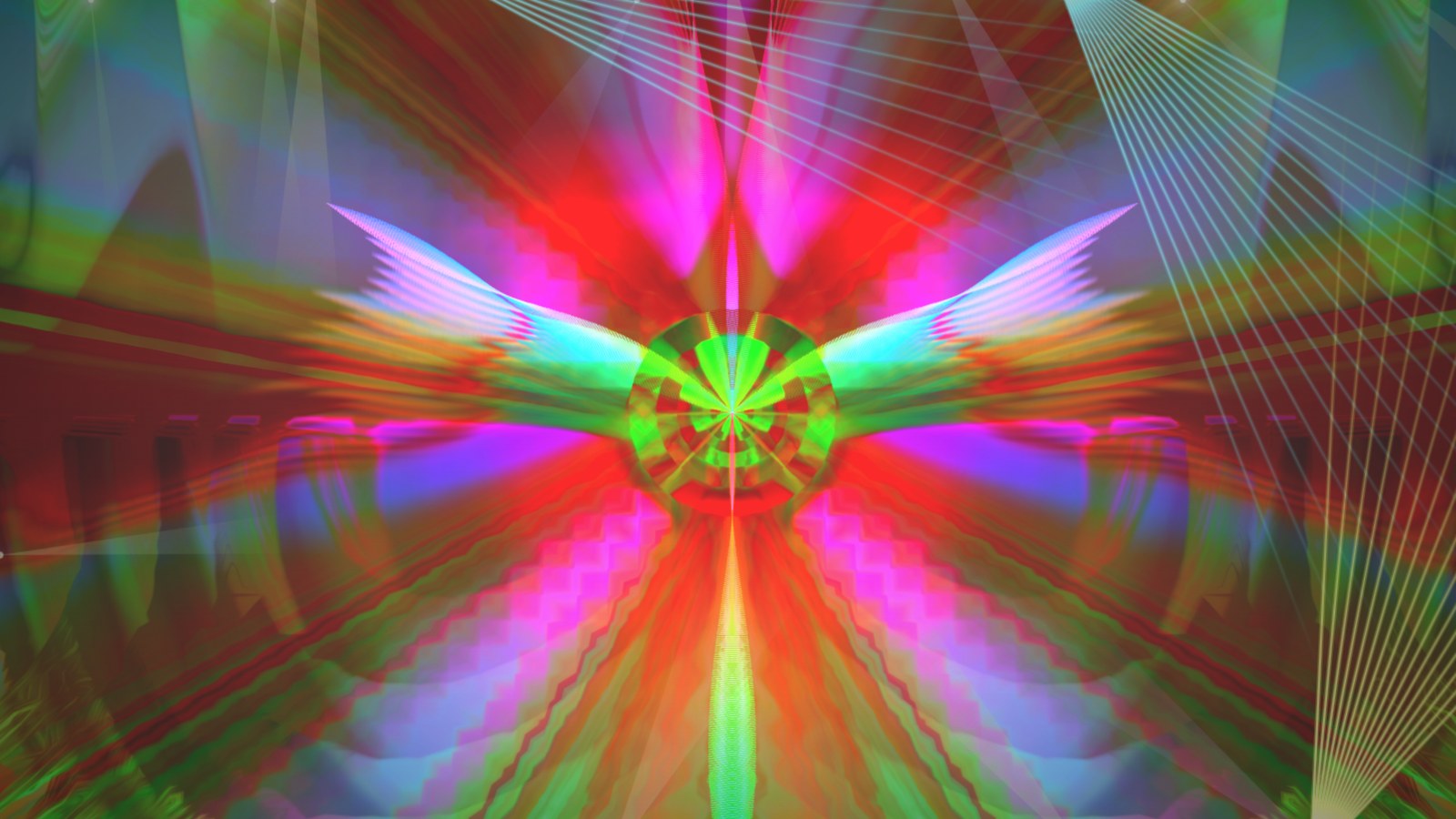
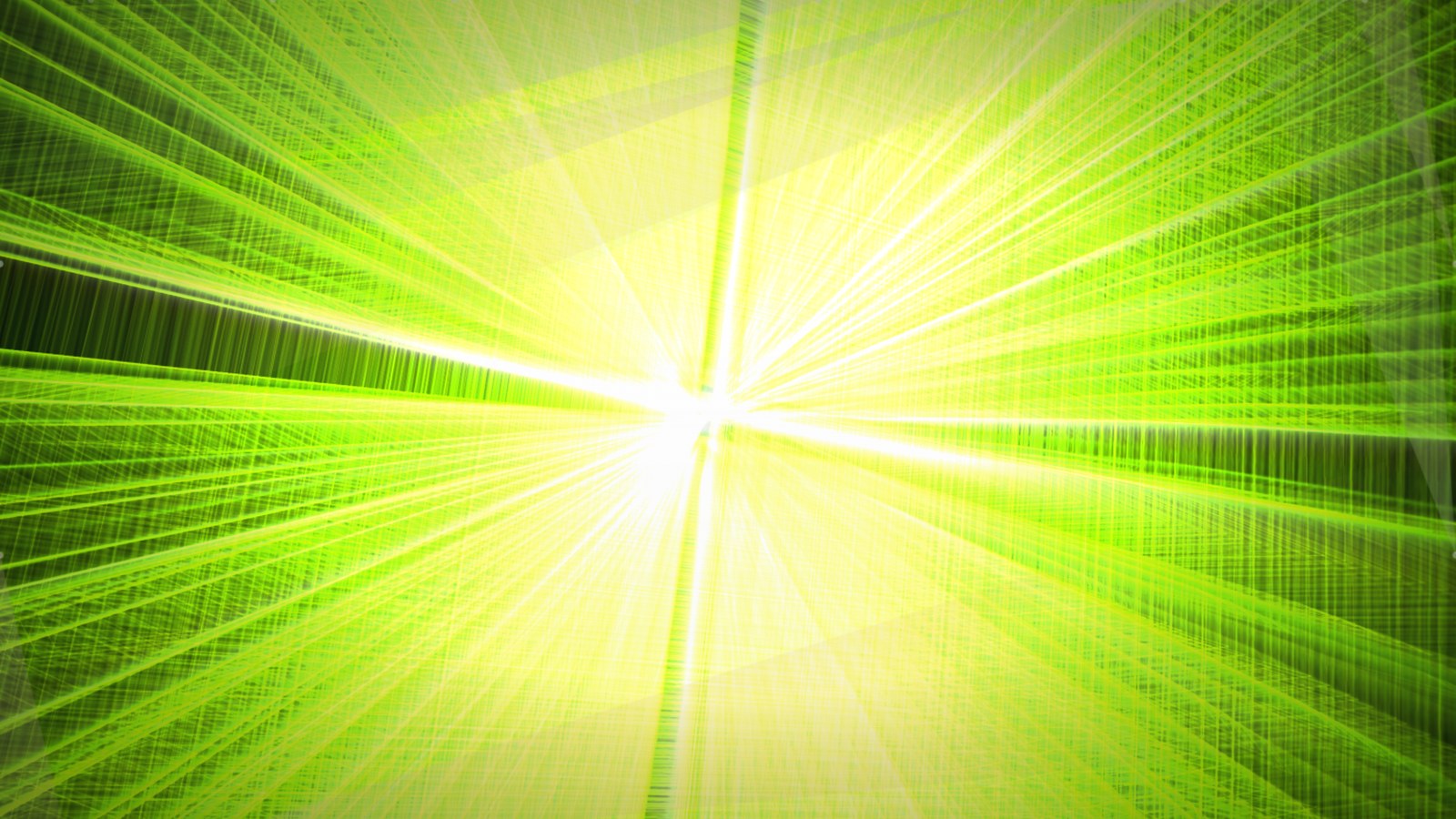
部屋の場面は AI で生成したイメージです。スクリーンと全画面の映像は、アプリの実際の出力です。
Apple、Apple のロゴ、App Store は、米国その他の国で登録された Apple Inc. の商標です。Microsoft、Microsoft Store のロゴは Microsoft グループの商標です。

0:00 / 0:15
NEWv1.2.2 | 光源ストロボ・照明の明るさ 4 段階 →

AI VJ|自動でステージ映像・照明を生成

鳴らすだけで、
そこはライブステージ

流れる音をリアルタイム解析し、プロ級のステージ映像・照明・演出を全自動で生成。観客の歓声まで聞こえてきそうな没入体験を、誰でも、今すぐ。

App Store からダウンロード Microsoft から入手
Windows 10 / 11 対応 macOS 13 以降対応 iPhone・iPad 対応 追加ソフト不要 オフライン動作
VJ AutoStage — sample
フル尺では音声付で視聴できます。
リアルタイム音楽解析 1,500種類以上のビジュアル 疑似ステージ照明 4K全画面 ワンキー録画

音が、光になる。
光が、感情になる。

大掛かりな機材も、調光卓も、スタッフもいらない。曲を流した瞬間、レーザーもストロボも映像も、音と一緒に呼吸しはじめる。まるで、ショーの真ん中に立っているように。

特徴

最高のショーに必要なものを、
全自動で。

VJ AutoStage は、DJ・VJ・イベント演出のための自動VJ・AI VJソフト。流れる音を、ステージ映像・照明・演出へ全自動で変換する映像自動生成ツール(音楽ビジュアライザー)です。

リアルタイム音楽解析

PCの音からビート・テンポ・拍頭、キックやクラッシュ等のトランジェントを検出。速い曲でもテンポ表示が安定します。

自動演出ディレクター

イントロ・ビルド・ドロップ・ブレイクといった曲の展開と曲の性格を読み、演出を自動で切替。ドロップは迫力のハードカット。歌ものではメロディアスな映像を選びやすくなります。

1,500種類以上の高品質ビジュアル

名作ビジュアルエンジン butterchurn(MilkDrop)の厳選プリセットを1,500種類以上収録。

疑似ステージ照明

レーザーファンやムービングライトが音に反応し、セクションごとに演出を切替。

迫力のオーバーレイ演出

フラッシュ・ストロボ・グリッチ・色収差・モザイク・シェイクなどを拍に乗せて重ねます。クラッシュシンバルやフィル明けには白いフラッシュ。

ライブ操作

ホットキーでいつでも介入。手動カット・ドロップ・暗転・タイトル表示などを自在に。

ホットキー一覧を見る →

4K全画面・投影対応

大画面ディスプレイやプロジェクターへ、クリーンな全画面出力。実会場にも。

ローカル完結・オフライン

クラウドもアカウントも不要。音声データが外に出ることはありません。

NEW ・ v1.1.0

画面録画

Rキーひとつで、映像とPCの音をそのまま標準MP4へ。フルHD60/WQHD60/4K30から選べ、録画中は照明とオーバーレイを高解像度化して記録します。

録画機能をくわしく見る →

v1.1.0 の新機能

生まれたショーを、そのまま残す。

Rキーをひとつ押すだけ。いま画面で起きているショーを、PCの音ごと録画します。画面キャプチャのように一度縮めて撮り直すのではなく、劣化する前のピクセルを直接記録。レーザーの線もストロボのキレも、見たままの鮮度で残ります。

Rキーひとつ

開始も停止も同じキー。演出は止まりません。

画質を選べる

タイトル画面で選ぶだけ。用途に合わせて。

1080p 60fps1440p 60fps4K 30fps

標準MP4で残る

H.264+AAC。どのプレーヤーでもシークと再生時間が効くので、SNSにも配信のアーカイブにもそのまま使えます。

recorded with VJ AutoStage
REC00:03:24
1920×1080 · 60fps · MP4

※ この映像は、録画機能で実際に書き出したファイルです(外部のキャプチャソフトは使っていません)。無料版では録画にも透かしが入ります。

iPhone・iPad 版

ポケットから、大画面のステージへ。

iPhone・iPad で鳴らした曲や、マイク・ライン入力の音をリアルタイムに解析し、ステージ映像・照明・演出を全自動で生成。テレビやプロジェクターにつなげば、大画面には映像だけ、手元の画面は操作パネルになります。

テレビ・プロジェクターへ

AirPlay や HDMI で、大画面に映像だけを全画面で。手元ではカット・ドロップ・ストロボなどのボタンで演出を操れます。

5 つの入力

曲のファイルやライン入力なら、もっとも正確に。マイクなら、会場の音にそのまま反応します。

音楽ファイルライン入力マイク他のアプリApple Music

写真に録画

生成中の映像を音ごと「写真」に保存。縦でも横でも。(Apple Music の曲は映像だけになります)
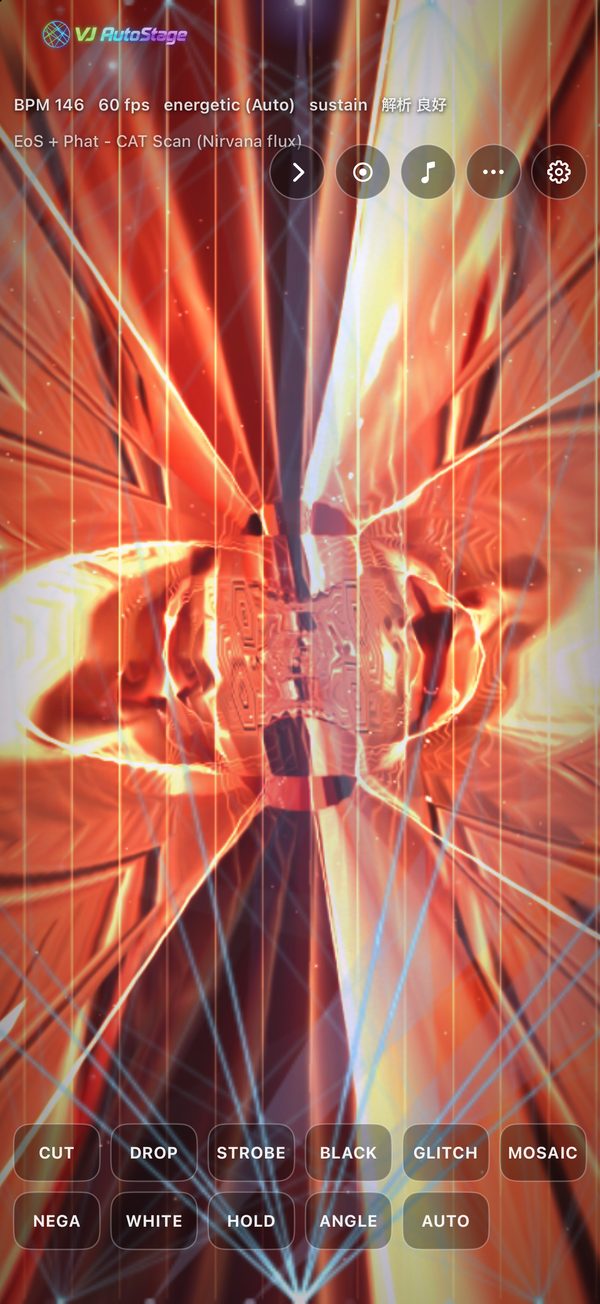
iPhone で動く VJ AutoStage

iOS 17 以降の iPhone、iPadOS 17 以降の iPad に対応。Mac 版と同じアプリで、無料で全機能(透かしあり)、アプリ内課金「Pro アップグレード」(買い切り)で透かしが外れます。Mac で購入した Pro は、同じ Apple アカウントなら iPhone・iPad でも「購入を復元」で使えます。

他のVJ手段との違い

自動VJアプリは、どこがちがうのか。

できないことまで良く見せるつもりはありません。VJ AutoStage が強い領域と、ブラウザ型ツールやプロ用ソフトの方が向く領域を、正直に整理しました。

観点 VJ AutoStage ブラウザ型 自動VJ プロ用VJソフト
Resolume / TouchDesigner
導入 App Store(Mac・iPhone・iPad)/Microsoft Store(Windows)で数クリック URLで即・手軽 学習コスト大
動作 オフライン・ローカル完結 要ネット・クラウド前提 ローカル
音への自動反応 全自動 全自動 手動操作が中心
映像の表現 MilkDrop 1,500種類以上+疑似照明 同梱クリップ中心 最高・自由度大
4K全画面クリーン出力 ◎ △(ブラウザUIの制約) ◎
マッピング・DMX・MIDI/OSC 非対応 非対応 ◎ 得意領域
料金 無料版+Pro買い切り(Store) 一部無料+少額課金 高価
向いている用途 個人〜DJ/VJ・イベント・店舗常設 店舗常設・手軽なBGV 大規模プロ現場

要するに VJ AutoStage は、手軽なブラウザ型ツールと重量級のプロ用ソフトの中間。前者より表現力と安定性が高く、後者よりずっと簡単・低コスト。プロジェクションマッピングやDMX/MIDI連携が必要なら、専用のプロ用ソフトが適しています。

→ VJソフトの詳しい比較ガイドを読む

使う人

あなたの音に、観客は震える。

大掛かりな仕込みなしで、観客に「感動」を届ける。その手段を、すべての表現者へ。

ステージ演出家Stage Director

構成に呼応する映像演出を、大掛かりな機材なしで即興的に。数分でセットアップ完了。

オーガナイザーOrganizer

会場の空気を一段引き上げる。小規模イベントでも“本物”の没入感を演出できます。

DJDJ

DJ用の映像自動生成。選曲に映像が自動で乗るから、プレイに集中したまま視覚体験を底上げできます。

VJVJ

仕込み時間を激減。自動進行をベースに、ここぞの瞬間だけホットキーで介入。

店舗・バー常設Bar / Venue

毎晩VJを雇わなくても、放っておくだけで“ちゃんとした”空気をつくる常設BGV。バー・ラウンジ・クラブの雰囲気を底上げ。

配信者・ストリーマーStreamer

音に反応する映像レイヤーを配信へ。さらに Rキーひとつで、そのままSNSに上げられる標準MP4として書き出せます。キャプチャソフトも合成の知識も不要。

使い方

3ステップで、すぐ始まる。

1

ストアで入手

Mac・iPhone・iPad は App Store、Windows は Microsoft Store で「入手」を押すだけ。zip展開もインストール作業も不要です。

2

音を流す

音声ソース(システム音声/入力)を選んで開始し、好きな曲を再生。

3

演出が自動で生まれる

映像・照明・演出が音に反応し、リアルタイムに展開していきます。

App Store からダウンロード Microsoft から入手

ライブ操作・ホットキー

基本は全自動。
ここぞは、キーひとつで。

何もしなくてもショーは進みます。でも、ドロップの一撃、ブレイクの静寂、出演者の登場——「いまだ」という瞬間は、あなたの指で決められます。キーはすべて1文字。効き方は3種類だけです。

押している間押している間だけ効き、離すと戻る
1回押し押した瞬間に実行
ON / OFF押すたびに切り替わる

押している間だけ効くエフェクト

動画は OFF → ON → OFF のループ。左上のキーが「ON」の間だけ効果がかかります。

H
H

ホールドHold

映像の動きをピタッと止めてフリーズ。照明やエフェクトは動き続けます。

使いどころドロップ前の「ため」、決めの一瞬

S
S

ストロボStrobe

レーザーとライトの光源が、十字の光の筋とグレアで白く瞬きます(16分音符で点滅)。隣り合う光源が交互に光り、ビームの動きはそのまま。

使いどころビルドアップ終盤の煽り、スネアロール

B
B

暗転Blackout

押すと約1.8秒でゆっくり暗く、離すと約0.15秒で一気に明るく戻ります。

使いどころブレイクの静寂、曲間のつなぎ

N
N

ネガNegative

色をネガポジ反転。いつもの映像が一瞬で別世界に。

使いどころキメのアクセント、一瞬の違和感

M
M

モザイクMosaic

押している間、じわじわ粗くピクセル化。離すと元の解像度へ。

使いどころビルドで崩して、ドロップで解放

A
A

回転Rotate

押している間、映像が回り続けます(縁が見えないよう自動で拡大)。離すとなめらかに元の角度へ。

使いどころ浮遊感、トランス系の展開

V
V

ホワイトビネットVignette

画面の四隅から白い光がじわじわ広がり、離すとすっと引きます。

使いどころ高揚のピーク、光に包まれる瞬間

G
G

グリッチGlitch

映像が乱れ、RGBの色ずれが激しく走ります。キレよく出入り。

使いどころブレイクビーツ、エッジの効いたフレーズ

映像を切り替える

自動の流れに、自分のタイミングを差し込む。

  • Space
    カット1回押し

    いまのムードのまま、次の映像へ即ハードカット。Enter でも同じです。

  • D
    ドロップ1回押し

    ハードカット+フラッシュでドロップ演出を発動。押した拍を小節の頭として合わせ直します。

  • 1–5
    ムード1回押し

    1 自動/2 Ambient/3 Melodic/4 Energetic/5 Glitch。2〜5 はムード固定。場面転換は、そのムードの中で自動で続きます。

  • Shift+X
    ブロック1回押し

    いまの映像を今後出さないようにして次へ。Library からいつでも戻せます。

テンポを合わせる

自動解析がずれたら、手で合わせ直す。

  • T
    タップテンポ1回押し

    拍に合わせて4〜8回叩くと、その間隔からBPMを割り出し、拍の位置も合わせます。

  • []
    微調整1回押し

    ±1 BPM ずつ追い込み。画面の HUD(BPM表示)で確認できます。

  • 0
    自動に戻す1回押し

    手動テンポを解除して、自動解析へ戻します。

ショーを運営する

本番の進行に欠かせない操作。

  • C
    タイトル押している間

    押している間、名前を表示。押すたびに主催者→アーティスト→ツアー名と切り替わります(タイトル画面で入力)。

  • L
    照明4段階

    レーザー・ムービングライトの光の強さ。押すたびに 中(おすすめ)→強→オフ→弱。

  • R
    録画ON / OFF

    映像とPCの音を、標準MP4へ録画開始/停止。

  • F
    全画面ON / OFF

    最大4Kの全画面をON/OFF。Esc でも解除できます。

現場での使用例

シーンごとに、どのキーをどのタイミングで押すかをまとめました。

Build → Drop

ドロップを最高の一撃にする

ビルドアップの緊張を、ドロップで一気に解き放つ。

  1. ビルドアップ中M を押し続けて画面を崩したり、拍にあわせて N で簡易フラッシュ。終盤は V や S も重ねて煽る。
  2. ドロップの1拍目キーを離して D。ハードカット+フラッシュで解放。
  3. その後押した拍が小節の頭になり、以降の自動切替もビートにかみ合う。

Breakdown

ブレイクに静寂をつくる

音が引いたら、画面も引く。戻りで一気に。

  1. ブレイクに入ったらB を押し続け、約1.8秒でゆっくり暗転。
  2. 暗転中にSpace で次の映像を仕込んでおく。
  3. 戻りの1拍目B を離すと一瞬で明転。新しい映像で再開。

Introduction

出演者の登場を演出する

名前を大きく映して、会場の視線を集める。

  1. 開始前タイトル画面で主催者・アーティスト・ツアー名を入力。
  2. 登場の瞬間C を押している間、名前をネオン表示。離すとフェードアウト。
  3. 次の紹介もう一度 C で次の項目へ。

Tempo sync

ビートとのずれを合わせ直す

テンポを取りにくい曲や、生演奏のときに。

  1. ずれを感じたらT を拍に合わせて4〜8回叩く。
  2. 微調整HUD の BPM を見ながら [ ] で追い込む。
  3. 曲が変わったら0 で自動解析に戻す。

Skip & block

合わない映像をすぐ外す

曲の雰囲気に合わないと思ったら、迷わず次へ。

  1. その場でSpace で即カット。
  2. 二度と出したくないならShift+X でブロック。以後は選ばれません。
  3. 戻したくなったらタイトル画面の Library からブロックを解除。

Mood

時間帯で空気をつくる

開場から終盤まで、場の温度に合わせてムードを選ぶ。

  1. 開場〜序盤2 Ambient、歌ものは 3 Melodic。
  2. ピークタイム4 Energetic に固定。場面転換は曲に合わせて自動で続き、ここぞで Space。
  3. 任せたいとき1 で全自動に戻す。
同時押しで重ねがけ。S+N、M+G など、押している間のエフェクトは組み合わせられます。
効かないときは。開始前のタイトル画面と、プリセット・ライブラリを開いている間はホットキーが無効です。
投影もクリーンに。マウスを3秒動かさなければ、操作バーと表示は自動で隠れます。

動作環境・エディション

手軽に動いて、フェアに使える。

OSWindows 10 / 11(64bit)
macOS 13 以降(Apple シリコン/Intel)
iOS・iPadOS 17 以降
グラフィックスWebGL対応GPU
音声システム音声(出力)/マイク・ライン入力
ネットワーク不要(オフライン動作)
追加ソフト不要(ffmpeg・Python不要)
ディスプレイフルHD以上推奨・4K全画面対応
入手先Mac・iPhone・iPad:App Store
Windows:Microsoft Store
料金無料で全機能(透かしあり)。買い切りで透かし除去 — Windows:Pro 版/Mac・iPhone・iPad:アプリ内課金「Pro アップグレード」

無料で全機能。Proで透かしが外れる。

Windows 版は、両エディションとも Microsoft Store で配信。無料版(Free)は全機能を使え、映像に小さな透かしが表示されます。買い切りの Pro 版を購入すると透かしが外れます。

  • 無料版:全機能・機能制限なし(透かしあり)
  • Pro版:透かしが外れる(Microsoft Store で買い切り)
  • 音声データはPCの外に出ない(オフライン動作)
  • Mac・iPhone・iPad 版:1つのアプリを無料で全機能。アプリ内課金「Pro アップグレード」(買い切り)で透かしが外れ、同じ Apple アカウントなら共通で使えます。Windows 版とは別購入です。
App Store からダウンロード Microsoft から入手

Windows 10 / 11 ・ Microsoft Store ・ 無料版あり
macOS 13 以降 ・ iOS・iPadOS 17 以降 ・ App Store ・ 無料(Pro はアプリ内課金)

よくある質問

気になる点に、お答えします。

無料で使えますか?無料版とPro版の違いは?
無料版(Free)は全機能を無料で使えます。映像に小さな透かしが表示され、買い切りの Pro 版を購入すると透かしが外れます(機能は同一)。Windows 版はどちらも Microsoft Store で入手できます。Mac・iPhone・iPad 版(App Store)は1つのアプリを無料で使え、アプリ内課金の「Pro アップグレード」(買い切り)で透かしが外れます。
インストールは難しいですか?
いいえ。Mac・iPhone・iPad は App Store、Windows は Microsoft Store で「入手」を押すだけで自動的にインストールされます。zipの展開や、ffmpeg・Pythonなどの追加ソフトは不要です。
無料版でも全機能使えますか?
はい。無料版と Pro 版の機能はまったく同じです。違いは、無料版に小さな透かしが表示される点だけで、Pro 版ではそれが外れます。
インターネット接続は必要ですか?
入手時に Microsoft Store(Mac・iPhone・iPad は App Store)への接続が必要です(Mac・iPhone・iPad 版のアプリ内課金の購入・復元時も接続が必要)。アプリ本体はオフラインで動作し、音声データが端末の外に出ることはありません(iPhone・iPad で Apple Music の曲を再生するときは Apple Music の通信が発生します)。
どんな音に反応しますか?
パソコンではシステム音声(再生中の音)、またはマイク・ライン入力に対応します。iPhone・iPad では、音楽ファイル・ライン入力・マイク・他のアプリ・Apple Music の 5 つの入力から選べます。選んだソースで実際に音が鳴っている必要があります。
曲を持っていなくても試せますか?
iPhone・iPad 版には、ARCAIM MUSIX の Fizzy の 2 曲(Hello World/Energy of Lagrange Point)が最初から入っていて、入力「音楽ファイル」ですぐに鳴らせます。本アプリのお試し・録画・その動画の公開に使えます(曲だけの再配布・販売はできません)。パソコンでは、お手持ちの曲や動画サイトなど、再生中の音に反応します。
イベントやライブで使えますか?
はい、まさにそのための設計です。ディスプレイやプロジェクターへ全画面出力して、本番でご活用いただけます。
手動で操作することもできますか?
はい。自動演出はそのままに、英字1文字のホットキーでいつでも介入できます。Space でカット、D でドロップ、B で暗転、S でストロボ、C でタイトル表示など。押している間だけ効くエフェクトは、離せば元に戻ります。一覧はホットキーの説明とホットキー完全ガイドをご覧ください。
録画した映像はどこに保存されますか?SNSに使えますか?
Windows は「ビデオ \ VJ AutoStage」、Mac は「ムービー / VJ AutoStage」フォルダへ、標準MP4(H.264+AAC)で保存されます。ファイル名に解像度が入り、どのプレーヤーでもシーク・再生時間表示が効くので、SNSへの投稿や配信アーカイブにそのまま使えます。無料版では録画にも透かしが入り、Pro版では透かしなしで記録されます。iPhone・iPad では「写真」に保存されます(「写真」への保存を許可していない場合は「ファイル」アプリの VJ AutoStage フォルダ)。
対応OSは?
Windows 10 / 11(64bit)、macOS 13 以降(Apple シリコン/Intel)、iOS 17 以降(iPhone)、iPadOS 17 以降(iPad)です。なめらかな映像のためWebGL対応GPUを推奨します。
Mac で使えますか?
はい。Mac 版を Mac App Store で配信しています(macOS 13 以降・Apple シリコン/Intel 対応)。無料で全機能を使え、アプリ内課金の Pro アップグレードで透かしが外れます。Windows 版と Mac 版の購入は共通ではありません。
iPhone・iPad で使えますか?
はい。iPhone・iPad 版を App Store で配信しています(iOS 17 以降・iPadOS 17 以降)。Mac 版と同じアプリで、無料で全機能を使え、アプリ内課金の Pro アップグレードで透かしが外れます。Mac で購入した Pro は、同じ Apple アカウントなら iPhone・iPad でも「購入を復元」で使えます。AirPlay や HDMI でテレビ・プロジェクターに映せます。

更新履歴

アップデート情報

v1.2.22026.10最新
  • 新演出:光源ストロボ。ストロボ(S キー/STROBE)で、照明の光源そのものが隣同士で交互に点滅するようになりました。
  • 新機能:照明の明るさを 4 段階で切り替えられるようになりました(L キー/iPhone・iPad は LIGHTS)。
  • 改善:ビルドアップとドロップの判定を改良し、ドロップでの映像の切り替わりが速く正確になりました。
  • iPhone・iPad:入力「Apple Music」を AirPlay で使うとき、曲の変わり目で次の曲へ進まない・長く無音になることがある問題を修正し、シークバーも音とそろって進むようにしました。アプリを開いたときに光の点滅についての注意を表示します。
  • Windows・Mac:外付けの GPU がある PC では外付けの GPU で描画・録画するように。Intel 搭載の Mac で録画がなめらかになりました。
v1.2.12026.10
  • 新機能:オペレーター名の表示。映像の右下にオペレーター名を表示できるようになりました(録画にも入ります)。
  • 新機能:映像の左上に VJ AutoStage のロゴを表示するかを選べるようになりました。
  • 修正:描画が重いときに BPM が 150 付近に張り付くことがある不具合を修正しました。
v1.2.02026.10
  • 改善:テンポ検出を作り直し。速い曲が遅いテンポに誤認される問題(145 BPM が 97 と出る等)を解消し、BPM 表示も安定しました。
  • 改善:曲の展開の判定を見直し、ビルドの誤検出を大幅に削減。ビルド終わりのロールでドロップが早まったり、溜め明けで遅れたりするタイミングも修正しました。
  • 新演出:アクセント。フィル明けなど、節の区切りで強く戻る瞬間に控えめな白いフラッシュが入ります。
  • 改善:クラッシュシンバルのフラッシュを作り直し。静かなイントロでの連発や、毎小節のハイハットへの反応がなくなり、光り方も力強くなりました。
  • 改善:自動ムードが曲の性格も見るように。歌もの・メロディアスな曲では、通常の区間でも Melodic の映像が選ばれやすくなります。
v1.1.12026.09
  • 修正:ホールド(H)中に録画すると、その間の映像が黒く記録される問題を修正。止めた絵が、見たとおりに記録されます。
  • 改善:ムード固定中(2〜5)も、曲の展開に合わせて場面転換が自動で続くように。ドロップ時も固定したムードのまま切り替わります。
  • V キーの効果名を、実際の見た目に合わせて「ホワイトビネット」に統一(アプリ内表記・説明書)。
v1.1.02026.07
  • 新機能:画面録画。Rキーで、映像とPCの音をそのまま標準MP4(H.264+AAC)へ記録。フルHD60/WQHD60/4K30から画質を選べ、録画中は照明とオーバーレイを高解像度化して収録します。
  • 描画・起動の高速化、音声処理の改善、細部の表示調整など、安定性と品質を向上しました。
v1.0.02026.06
  • 初回リリース。リアルタイム音楽解析、曲の展開を読む自動演出ディレクター、1,500種類以上のMilkDropビジュアル、疑似ステージ照明、オーバーレイ演出、4K全画面出力。

今夜、あなたの部屋を
ステージに。

App Store(Mac・iPhone・iPad)または Microsoft Store(Windows)で無料で入手して、音がショーに変わる瞬間を、まず体感してください。

無料入手(Mac) 無料入手(Windows)